作者归档:xinlu

容器清理

1.列举所有容器列表(docker clean)
docker ps -aq
2.停止所有容器
docker stop $(docker ps -aq)
3.删除所有容器
docker rm $(docker ps -aq)
4.清理所有容器
docker system prune -a -f

因为docker版本落后的原故,可能会导致更新版本的docker构造出来的镜像不一定完全兼容旧版本的docker,从而引发挂载目录时内部权限的错误。
移除当前版本:docker-ce版本
rpm -qa | grep docker|xargs yum remove -y
安装最新版本:
curl -fsSL https://get.docker.com/ | sh

Win10安装的流氓

在Window10安装过程中,千万不要联网。

因为一旦联网,它就会强迫你使用microsoft的帐号登录系统。虽然是可以在登录后,再注销帐号,但可能会导致个人目录与登录帐号不一致。
只有拒绝联网后,才会出现创建脱机登录帐号,也即本地帐号。等使用本地帐号登录系统后,才配置网络。

Android编译第三方库脚本模板

#!/bin/bash
path_current=`pwd`
path_script=$(cd "$(dirname "$0")"; pwd)

DEFAULT_PATH=$PATH
ANDROID_NDK_HOME=~/Android/Sdk/ndk/20.1.5948944

declare -A qt_architectures=( ["x86_64"]="x86_64" ["x86"]="x86" ["arm64"]="arm64-v8a" ["arm"]="armeabi-v7a" )
rm -rf android
if [ ! -d "${ANDROID_NDK_HOME}/toolchains/llvm/prebuilt/linux-x86_64/bin" ]; then
    echo "failed to find linux-x86_64 home. please install ndk-r20+ version in ubuntu-18.04 system"
    exit 1
fi
ANDROID_TOOLCHAIN="${ANDROID_NDK_HOME}/toolchains/llvm/prebuilt/linux-x86_64/bin"
for arch in ${!qt_architectures[@]}
do    
    case $arch in
        arm)
            ANDROID_API=16
            ;;
        x86)
            ANDROID_API=16
            ;;
        arm64)
            ANDROID_API=21
            ;;
        x86_64)
            ANDROID_API=21
            ;;
    esac
    rm -rf ${path_script}/build

    ANDROID_DEFINITION="-DCMAKE_FIND_ROOT_PATH:PATH=${path_script}/../openssl/android/${arch};${path_script}/../zlib/android/${arch}"
    ANDROID_DEFINITION="${ANDROID_DEFINITION} -DWITH_EXAMPLES=OFF"
    ANDROID_DEFINITION="${ANDROID_DEFINITION} -DCMAKE_BUILD_TYPE:STRING=Release"
    ANDROID_DEFINITION="${ANDROID_DEFINITION} -DANDROID_ABI:STRING=${qt_architectures[$arch]}"
    ANDROID_DEFINITION="${ANDROID_DEFINITION} -DANDROID_NATIVE_API_LEVEL:STRING=${ANDROID_API}"
    ANDROID_DEFINITION="${ANDROID_DEFINITION} -DANDROID_NDK:PATH=${ANDROID_NDK_HOME}"
    ANDROID_DEFINITION="${ANDROID_DEFINITION} -DCMAKE_CXX_COMPILER:STRING=${ANDROID_TOOLCHAIN}/clang++"
    ANDROID_DEFINITION="${ANDROID_DEFINITION} -DCMAKE_C_COMPILER:STRING=${ANDROID_TOOLCHAIN}/clang"
    ANDROID_DEFINITION="${ANDROID_DEFINITION} -DCMAKE_TOOLCHAIN_FILE:PATH=${ANDROID_NDK_HOME}/build/cmake/android.toolchain.cmake"
    mkdir -p ${path_script}/build && cd ${path_script}/build && cmake -DCMAKE_C_FLAGS="-fPIC -Wall" -DCMAKE_INSTALL_PREFIX=${path_script}/android/${arch} ${ANDROID_DEFINITION} ../libssh-0.9.3
    make clean && make && make install
done

Android添加第三方库

if(ANDROID)
    # the follow VARIABLE must be written before find_package or it will be no effective.
    # must add CACHE INTERNAL parameter. or it will failed.
    message("add the third so library to project")
    #set(ANDROID_PACKAGE_SOURCE_DIR "${CMAKE_CURRENT_SOURCE_DIR}/android" CACHE INTERNAL "")
    set(ANDROID_EXTRA_LIBS "${LIBSSH_SOURCE_PATH}/lib/libssh.so" CACHE INTERNAL "")
    message("ANDROID_EXTRA_LIBS=${ANDROID_EXTRA_LIBS}")
endif()

The CACHE is mandatory, otherwise QtCreator won’t see the variable and it won’t use it

Qt5.12.8ForAndroid

如果只是使用Qt自身提供的组件,而不引入第三方组件,则建议使用Window系统,因为Qt和Android支持得非常成熟。
但一旦需要引入第三方库时,建议使用ubuntu进行开发。因为官方的linux版本,也是基于ubuntu来开发的。
而在选择ubuntu的版本是非常重要,因为选择错误是经常无法正常启动模拟器或调试的。
本人也是在使用ubuntu20.04/ubuntu18.10/ubuntu19.x/Centos7.x等,吃心苦头后仍不得结果,才开始思考如何让系统顺利运行包括单步调试/编译openssl/zib等第三方组等
核心关健点:只要能找到官方原生编译系统的环境或配置,并重现该环境,则一定能成功单步调试/自由编译第三方组件
首先,官方仓库是没有发现任何编译脚本。
只能通过源码搜索,检查系统的蛛丝马迹了。
我是按以下方法找到最佳系统版本的。
第一步:下载最新的LTS版本Qt5.12.8的Linux版本,随便找一个linux系统安装,包括源码。
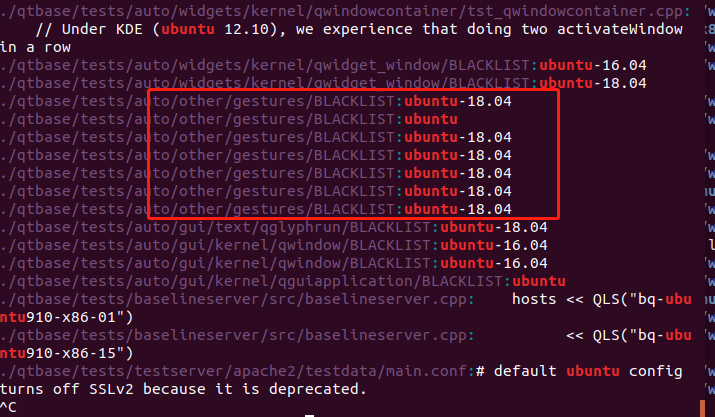
第二步:在源码目录下:搜索“grep -r ‘ubuntu’ ./”,然后它会显示下以下一些信息。

第三步:从输出的信息中,可以确认Qt5.12.8是在ubuntu18.04环境下编译的。
事实上也验证在18.04中安装确实是成功实现单步调试和自由编译第三方包的体验。
以下是安装过程的总结:
1.安装准备
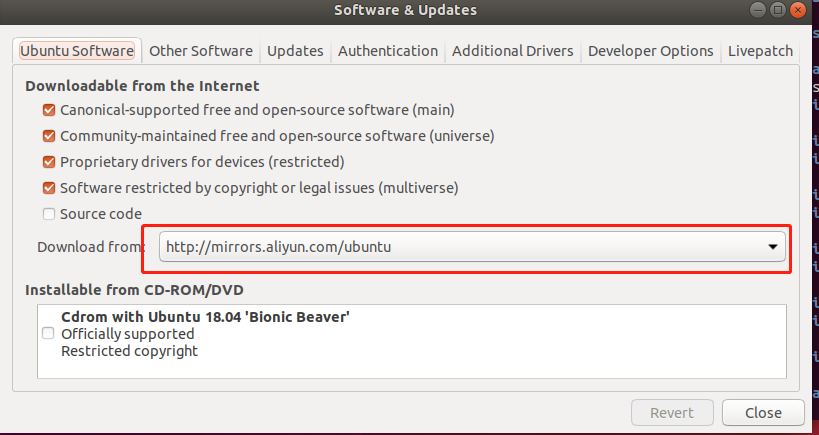
>>Ubuntu18.04,安装后,需要把软件源切换至阿里源。
>>Qt5.12.x最新版【5.12.x只选择LTS版,因为LTS版是Linux系统最常用的,问题最少且最快被修复的版本】
>>AndroidStudio3.5.2版,【从r25开始,AndroidSDK只随IDE一起发布,且SDK结构也与旧版有较大差异。】
>>JDK1.8.x版本。
2.系统安装【VMWare虚拟机安装】。
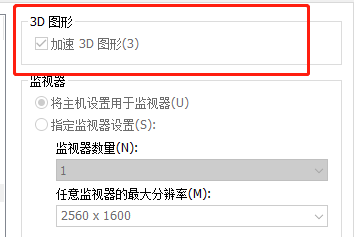
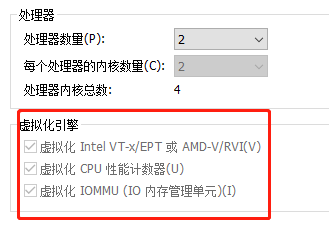
系统安装,Ubuntu18.04安装成功后,按以下步骤开启GPU和CPU加速,这是android模拟器需要VT-x和图形3D加速


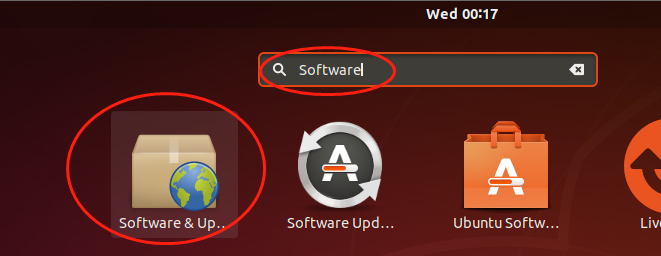
切换软件源


3.安装Qt5.12.8【当前最新版】。把所有组件全部选择上。
4.安装JDK1.8.x版本。
5.安装AndroidStudio,本人选择的是AndroidStudio3.5.2版本,目标是SDK,但从R24版本后的SDK工具是和IDE捆绑一起。
从SDKr24版后,SDK工具已经发生比较大的变化,且不再独立发布,且结构也发生比较大的变化且不兼容,这需要特别注意。
我是默认安装了Android-10
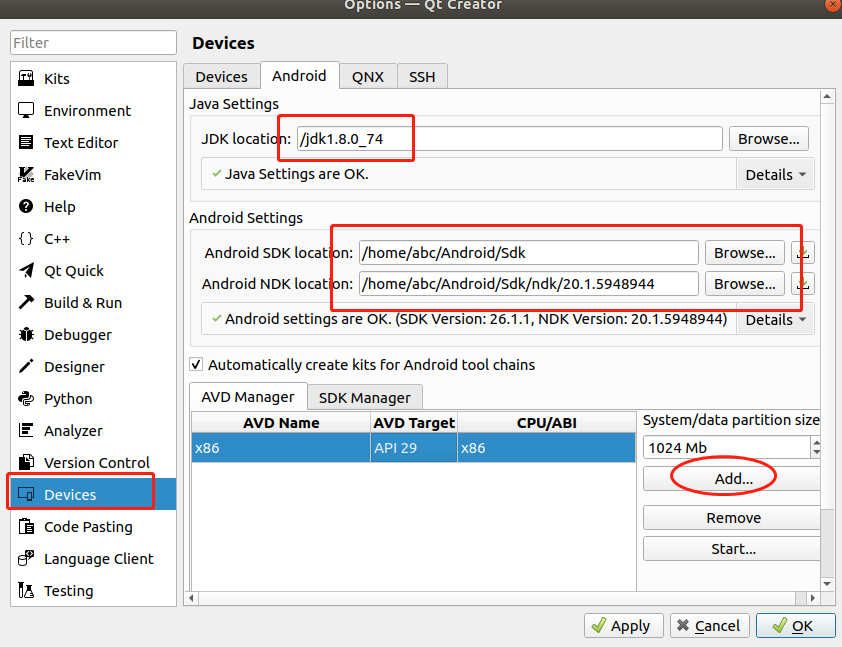
6.配置Qt的Android。

===========================================================
问题列表
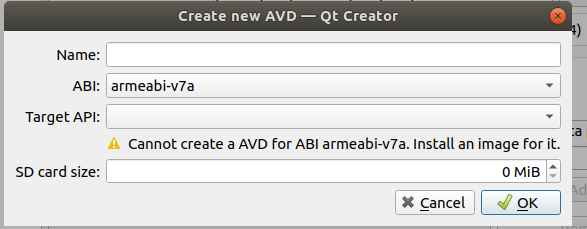
问题一:无法创建模拟器,如下图:

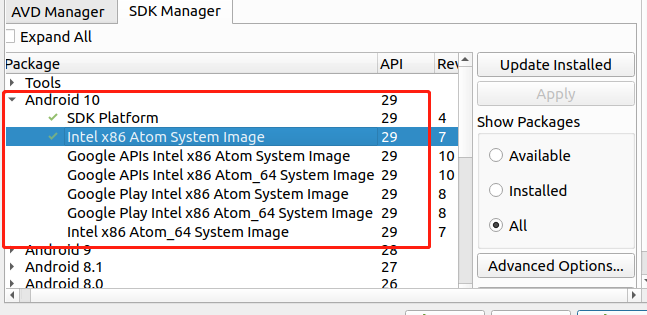
需要安装相应的SytemImage,如下图所示【从Android8以后,模拟器主要是提供x86模拟器,而Arm是直接连接设备即可,既然是模拟器那是哪一种模拟器就不重要了】:

=————————————-
问题二:
Android SDK启动提示:Failed to load module “canberra-gtk-module”
sudo apt-get install libcanberra-gtk-module
————————————————
问题三:
Linux环境下,如下报如下错:
cannot find -lGL
collect2:error:ld returned 1 exit status
sudo apt-get install libgl1-mesa-dev
—————————
问题三:
gcc无法使用
ubuntu:
报错When executing step “Make”
sudo apt-get install build-essential
—————————————–

JETBRAIN/phpstorm/golang/clion的永久激活码

推荐方法是:
http://kxtry.com/upload/jetbrains-agent.tar.gz

V0Z5FCVKUI-eyJsaWNlbnNlSWQiOiJWMFo1RkNWS1VJIiwibGljZW5zZWVOYW1lIjoi5rC45LmF5r+A5rS7IGlkZWEubWVkZW1pbmcuY29tIiwiYXNzaWduZWVOYW1lIjoiIiwiYXNzaWduZWVFbWFpbCI6IiIsImxpY2Vuc2VSZXN0cmljdGlvbiI6IiIsImNoZWNrQ29uY3VycmVudFVzZSI6ZmFsc2UsInByb2R1Y3RzIjpbeyJjb2RlIjoiSUkiLCJwYWlkVXBUbyI6IjIwMjAtMDUtMTMiLCJleHRlbmRlZCI6ZmFsc2V9LHsiY29kZSI6IkFDIiwicGFpZFVwVG8iOiIyMDIwLTA1LTEzIiwiZXh0ZW5kZWQiOmZhbHNlfSx7ImNvZGUiOiJEUE4iLCJwYWlkVXBUbyI6IjIwMjAtMDUtMTMiLCJleHRlbmRlZCI6dHJ1ZX0seyJjb2RlIjoiUlNDIiwicGFpZFVwVG8iOiIyMDIwLTA1LTEzIiwiZXh0ZW5kZWQiOnRydWV9LHsiY29kZSI6IlBTIiwicGFpZFVwVG8iOiIyMDIwLTA1LTEzIiwiZXh0ZW5kZWQiOmZhbHNlfSx7ImNvZGUiOiJSU0YiLCJwYWlkVXBUbyI6IjIwMjAtMDUtMTMiLCJleHRlbmRlZCI6dHJ1ZX0seyJjb2RlIjoiR08iLCJwYWlkVXBUbyI6IjIwMjAtMDUtMTMiLCJleHRlbmRlZCI6ZmFsc2V9LHsiY29kZSI6IkRNIiwicGFpZFVwVG8iOiIyMDIwLTA1LTEzIiwiZXh0ZW5kZWQiOnRydWV9LHsiY29kZSI6IkNMIiwicGFpZFVwVG8iOiIyMDIwLTA1LTEzIiwiZXh0ZW5kZWQiOmZhbHNlfSx7ImNvZGUiOiJSUzAiLCJwYWlkVXBUbyI6IjIwMjAtMDUtMTMiLCJleHRlbmRlZCI6dHJ1ZX0seyJjb2RlIjoiUkMiLCJwYWlkVXBUbyI6IjIwMjAtMDUtMTMiLCJleHRlbmRlZCI6dHJ1ZX0seyJjb2RlIjoiUkQiLCJwYWlkVXBUbyI6IjIwMjAtMDUtMTMiLCJleHRlbmRlZCI6ZmFsc2V9LHsiY29kZSI6IlBDIiwicGFpZFVwVG8iOiIyMDIwLTA1LTEzIiwiZXh0ZW5kZWQiOmZhbHNlfSx7ImNvZGUiOiJSU1YiLCJwYWlkVXBUbyI6IjIwMjAtMDUtMTMiLCJleHRlbmRlZCI6dHJ1ZX0seyJjb2RlIjoiUlNVIiwicGFpZFVwVG8iOiIyMDIwLTA1LTEzIiwiZXh0ZW5kZWQiOmZhbHNlfSx7ImNvZGUiOiJSTSIsInBhaWRVcFRvIjoiMjAyMC0wNS0xMyIsImV4dGVuZGVkIjpmYWxzZX0seyJjb2RlIjoiV1MiLCJwYWlkVXBUbyI6IjIwMjAtMDUtMTMiLCJleHRlbmRlZCI6ZmFsc2V9LHsiY29kZSI6IkRCIiwicGFpZFVwVG8iOiIyMDIwLTA1LTEzIiwiZXh0ZW5kZWQiOmZhbHNlfSx7ImNvZGUiOiJEQyIsInBhaWRVcFRvIjoiMjAyMC0wNS0xMyIsImV4dGVuZGVkIjp0cnVlfSx7ImNvZGUiOiJQREIiLCJwYWlkVXBUbyI6IjIwMjAtMDUtMTMiLCJleHRlbmRlZCI6dHJ1ZX0seyJjb2RlIjoiUFdTIiwicGFpZFVwVG8iOiIyMDIwLTA1LTEzIiwiZXh0ZW5kZWQiOnRydWV9LHsiY29kZSI6IlBHTyIsInBhaWRVcFRvIjoiMjAyMC0wNS0xMyIsImV4dGVuZGVkIjp0cnVlfSx7ImNvZGUiOiJQUFMiLCJwYWlkVXBUbyI6IjIwMjAtMDUtMTMiLCJleHRlbmRlZCI6dHJ1ZX0seyJjb2RlIjoiUFBDIiwicGFpZFVwVG8iOiIyMDIwLTA1LTEzIiwiZXh0ZW5kZWQiOnRydWV9LHsiY29kZSI6IlBSQiIsInBhaWRVcFRvIjoiMjAyMC0wNS0xMyIsImV4dGVuZGVkIjp0cnVlfSx7ImNvZGUiOiJQU1ciLCJwYWlkVXBUbyI6IjIwMjAtMDUtMTMiLCJleHRlbmRlZCI6dHJ1ZX0seyJjb2RlIjoiRFAiLCJwYWlkVXBUbyI6IjIwMjAtMDUtMTMiLCJleHRlbmRlZCI6dHJ1ZX0seyJjb2RlIjoiUlMiLCJwYWlkVXBUbyI6IjIwMjAtMDUtMTMiLCJleHRlbmRlZCI6dHJ1ZX0seyJjb2RlIjoiRFBBIiwicGFpZFVwVG8iOiIyMDIwLTA1LTEzIiwiZXh0ZW5kZWQiOnRydWV9XSwibWV0YWRhdGEiOiIwMTIwMjAwNDE0UFBBTTAwMDAwNSIsImhhc2giOiIxNzYwNzAxNC8wOi0xNTEwOTg0NzM3IiwiZ3JhY2VQZXJpb2REYXlzIjo3LCJhdXRvUHJvbG9uZ2F0ZWQiOmZhbHNlLCJpc0F1dG9Qcm9sb25nYXRlZCI6ZmFsc2V9-NouMxAYSqnkJbXJnzVsxvy8Z1HOjzzPUwS8SjBv07+EB7WypgHIRxHvvDV0ezFrlE6vW6cKyNSBgBdg1cugqF7mJlXvgHysaae/+To319ks2yp9r77UxnyWm0TwCJcmXBdAY8klqa8c3TujSmK/8CA0pR32mLOUcjBseIfHL+Vgi+qo6wfAGreRXXgEkX23m7COtcANjjD1kUHwZt3PkomxsY2I6PRbDFkfSJWIVsoXoZhgxgaqm/LpdZ9/VPMYHJ4WiOPXWcDUvv5I9t3y5sGBugpgHkHMUb3e52jGsjd0n+cuqAaiEeNT/M5CK2pAnKv83ZhWCvilqv4SL/J/kNw==-MIIElTCCAn2gAwIBAgIBCTANBgkqhkiG9w0BAQsFADAYMRYwFAYDVQQDDA1KZXRQcm9maWxlIENBMB4XDTE4MTEwMTEyMjk0NloXDTIwMTEwMjEyMjk0NlowaDELMAkGA1UEBhMCQ1oxDjAMBgNVBAgMBU51c2xlMQ8wDQYDVQQHDAZQcmFndWUxGTAXBgNVBAoMEEpldEJyYWlucyBzLnIuby4xHTAbBgNVBAMMFHByb2QzeS1mcm9tLTIwMTgxMTAxMIIBIjANBgkqhkiG9w0BAQEFAAOCAQ8AMIIBCgKCAQEAxcQkq+zdxlR2mmRYBPzGbUNdMN6OaXiXzxIWtMEkrJMO/5oUfQJbLLuMSMK0QHFmaI37WShyxZcfRCidwXjot4zmNBKnlyHodDij/78TmVqFl8nOeD5+07B8VEaIu7c3E1N+e1doC6wht4I4+IEmtsPAdoaj5WCQVQbrI8KeT8M9VcBIWX7fD0fhexfg3ZRt0xqwMcXGNp3DdJHiO0rCdU+Itv7EmtnSVq9jBG1usMSFvMowR25mju2JcPFp1+I4ZI+FqgR8gyG8oiNDyNEoAbsR3lOpI7grUYSvkB/xVy/VoklPCK2h0f0GJxFjnye8NT1PAywoyl7RmiAVRE/EKwIDAQABo4GZMIGWMAkGA1UdEwQCMAAwHQYDVR0OBBYEFGEpG9oZGcfLMGNBkY7SgHiMGgTcMEgGA1UdIwRBMD+AFKOetkhnQhI2Qb1t4Lm0oFKLl/GzoRykGjAYMRYwFAYDVQQDDA1KZXRQcm9maWxlIENBggkA0myxg7KDeeEwEwYDVR0lBAwwCgYIKwYBBQUHAwEwCwYDVR0PBAQDAgWgMA0GCSqGSIb3DQEBCwUAA4ICAQAF8uc+YJOHHwOFcPzmbjcxNDuGoOUIP+2h1R75Lecswb7ru2LWWSUMtXVKQzChLNPn/72W0k+oI056tgiwuG7M49LXp4zQVlQnFmWU1wwGvVhq5R63Rpjx1zjGUhcXgayu7+9zMUW596Lbomsg8qVve6euqsrFicYkIIuUu4zYPndJwfe0YkS5nY72SHnNdbPhEnN8wcB2Kz+OIG0lih3yz5EqFhld03bGp222ZQCIghCTVL6QBNadGsiN/lWLl4JdR3lJkZzlpFdiHijoVRdWeSWqM4y0t23c92HXKrgppoSV18XMxrWVdoSM3nuMHwxGhFyde05OdDtLpCv+jlWf5REAHHA201pAU6bJSZINyHDUTB+Beo28rRXSwSh3OUIvYwKNVeoBY+KwOJ7WnuTCUq1meE6GkKc4D/cXmgpOyW/1SmBz3XjVIi/zprZ0zf3qH5mkphtg6ksjKgKjmx1cXfZAAX6wcDBNaCL+Ortep1Dh8xDUbqbBVNBL4jbiL3i3xsfNiyJgaZ5sX7i8tmStEpLbPwvHcByuf59qJhV/bZOl8KqJBETCDJcY6O2aqhTUy+9x93ThKs1GKrRPePrWPluud7ttlgtRveit/pcBrnQcXOl1rHq7ByB8CFAxNotRUYL9IF5n3wJOgkPojMy6jetQA5Ogc8Sm7RG6vg1yow==

CMake的目录输出

也许是CMake的版本问题,某些时候以下配置只需要配置其中一项就可以达到目的,有的根本无效。
—————————————————————-
———-这是Window的特色设置,在Linux中只需要一个CMAKE_INSTALL_PREFIX即可—————-
—————————————————————
以下是几乎百分百有效的配置。

SET(CMAKE_EXECUTABLE_OUTPUT_PATH ${PROJECT_SOURCE_DIR}/bin)
SET(CMAKE_EXECUTABLE_OUTPUT_PATH_DEBUG ${PROJECT_SOURCE_DIR}/bin)
SET(CMAKE_EXECUTABLE_OUTPUT_PATH_RELEASE ${PROJECT_SOURCE_DIR}/bin)
SET(CMAKE_RUNTIME_OUTPUT_DIRECTORY ${PROJECT_SOURCE_DIR}/bin)
SET(CMAKE_RUNTIME_OUTPUT_DIRECTORY_DEBUG ${PROJECT_SOURCE_DIR}/bin)
SET(CMAKE_RUNTIME_OUTPUT_DIRECTORY_RELEASE ${PROJECT_SOURCE_DIR}/bin)
SET(CMAKE_LIBRARY_OUTPUT_PATH ${PROJECT_SOURCE_DIR}/bin)
SET(CMAKE_LIBRARY_OUTPUT_PATH_DEBUG ${PROJECT_SOURCE_DIR}/bin)
SET(CMAKE_LIBRARY_OUTPUT_PATH_RELEASE ${PROJECT_SOURCE_DIR}/bin)
SET(CMAKE_ARCHIVE_OUTPUT_DIRECTORY ${PROJECT_SOURCE_DIR}/bin)
SET(CMAKE_ARCHIVE_OUTPUT_DIRECTORY_DEBUG ${PROJECT_SOURCE_DIR}/bin)
SET(CMAKE_ARCHIVE_OUTPUT_DIRECTORY_RELEASE ${PROJECT_SOURCE_DIR}/bin)

Qt项目。
cmake -A x64 -T host=x64 ../wotermt生成vc工程。
cmake –build . –config Release采用Release编译。

openssl的编译

因为应用是跨平台,所以openssl的版本选择很重要,最好是应用使用的版本是与linux系统一致的。
当前Centos7.x已经开始使用1.0.2的版本,且官方也因为linux的广泛使用,也会一直维护该分支版。
打开其发布的版本页,找到1.0.2的最新版本:
https://github.com/openssl/openssl/releases
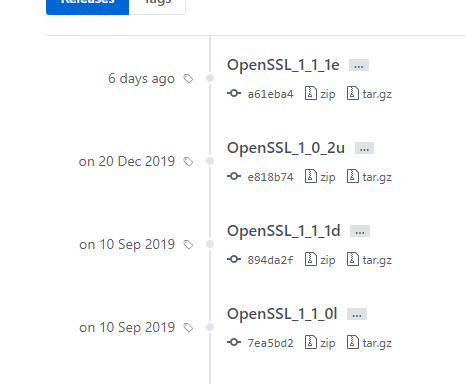
1.下载https://github.com/openssl/openssl/archive/OpenSSL_1_0_2u.tar.gz
2.解压并检查其下INSTALL.XXX文件,因为目标是WIN64,所以选择INSTALL.W64并按它的步骤下载相关组件及编译。
3.以下是摘取出来

 To build for Win64/x64:

 > perl Configure VC-WIN64A --prefix=c:\some\openssl\dir
 > ms\do_win64a
 > nmake -f ms\ntdll.mak
 > cd out32dll
 > ..\ms\test

4.仍需要下载并安装NASM工具,这个工具是INSTALL.WXX没有说及的。
http://www.nasm.us/pub/nasm/releasebuilds/2.14.02/
附带完整的编译脚本
build_static_openssl_x64.bat

echo "init vc env"
call "C:\Program Files (x86)\Microsoft Visual Studio\2017\Community\VC\Auxiliary\Build\vcvars64.bat"
set path_script=%~dp0
set path=C:\Users\honey\AppData\Local\bin\NASM;%path%
cd /D %path_script%\openssl_1_0_2u
perl Configure VC-WIN64A --prefix=%path_script%\lib\static
call ms\do_win64a
nmake -f ms\nt.mak clean
nmake -f ms\nt.mak
nmake -f ms\nt.mak install
nmake -f ms\nt.mak test

build_shared_openssl_x64.bat

echo "init vc env"
call "C:\Program Files (x86)\Microsoft Visual Studio\2017\Community\VC\Auxiliary\Build\vcvars64.bat"
set path_script=%~dp0
set path=C:\Users\honey\AppData\Local\bin\NASM;%path%
cd /D %path_script%\openssl_1_0_2u
perl Configure VC-WIN64A --prefix=%path_script%\lib\shared
call ms\do_win64a
nmake -f ms\ntdll.mak clean
nmake -f ms\ntdll.mak
nmake -f ms\ntdll.mak install
nmake -f ms\ntdll.mak test
Qt的CMakefiles样本1

cmake_minimum_required(VERSION 3.1)

project(untitled3 LANGUAGES CXX)

set(CMAKE_INCLUDE_CURRENT_DIR ON)
set(CMAKE_AUTOMOC ON)
set(CMAKE_AUTORCC ON)
set(CMAKE_CXX_STANDARD 11)
set(CMAKE_CXX_STANDARD_REQUIRED ON)

find_package(Qt5 COMPONENTS core widgets REQUIRED)

add_executable(${PROJECT_NAME} "main.cpp" "qml.qrc")
target_link_libraries(${PROJECT_NAME} Qt5::Core Qt5::Widgets)
##特别注意是Qt5而不是Qt